Word · 10 Designs · Sofort-Download · 29 €
Speisekarte-Vorlage für Word: 10 Designs zum Bearbeiten
Zehn professionell gesetzte Speisekarten-Designs in Word — mit fertigen Kategorien, Fußnoten-Ziffern für Zusatzstoffe und Platzhaltern für Allergen-Buchstaben. Sie ändern Betriebsname, Gerichte und Preise — und drucken los.
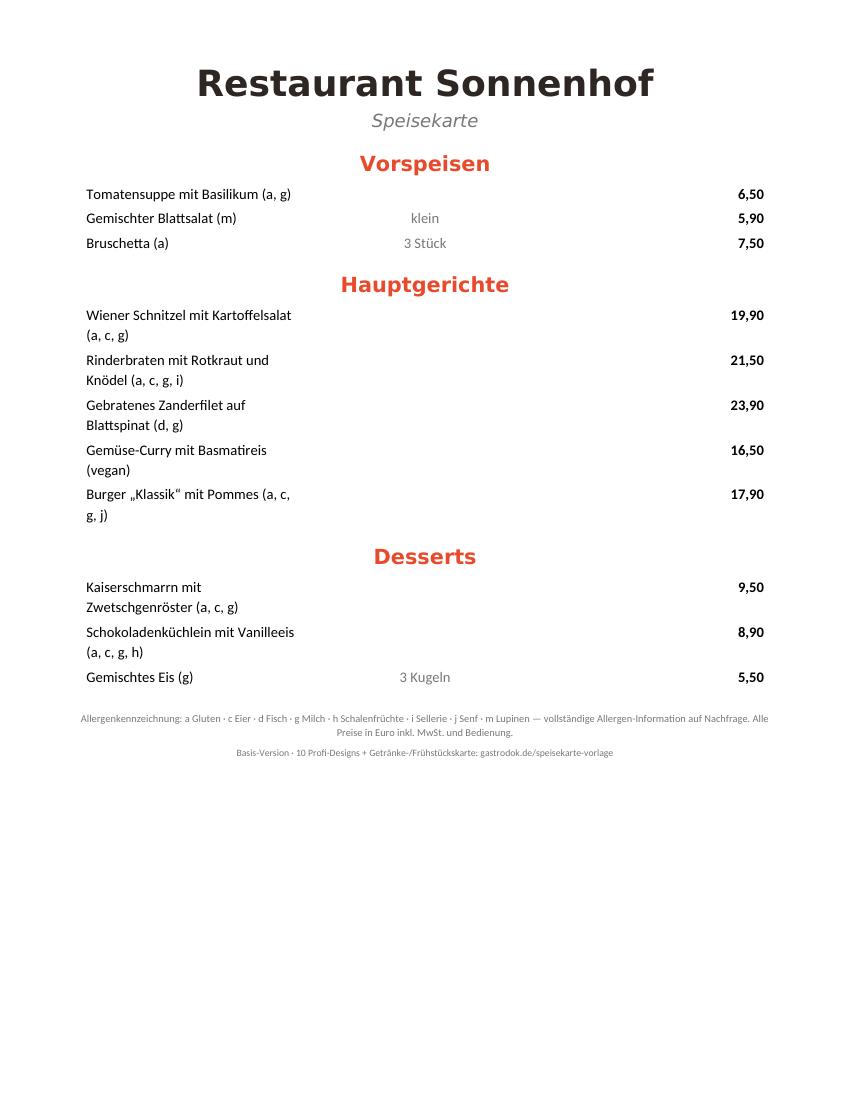
Word-Vorlage Speisekarte: zum Speisekarten-Paket mit 10 Designs (29 €)
Zuletzt aktualisiert: .
Warum Word für Speisekarten in 90 % der Fälle reicht
Für eine funktionierende Speisekarte brauchen Sie keine professionelle Layout-Software: Word beherrscht Tabellen, Spalten, Fußnoten, Farben und den PDF-Export — mehr braucht eine seriöse Karte im Betrieb nicht. InDesign oder Affinity Publisher lohnen sich erst bei Beschnittzugaben und CMYK-Trennungen in Auflagendruck. Für den A4-Ausdruck auf dem Farb-Laser oder eine Kleinauflage im Copyshop ist Word die pragmatische Wahl.
Der zweite Vorteil: Jede Küchen- oder Serviceleitung kann Word bedienen. Preise anpassen, Tagesgericht ergänzen, Kategorie streichen — Minutenarbeit statt Agentur-Ticket.
Schritt für Schritt: In 30 Minuten zur eigenen Karte
- Datei duplizieren. Gewünschtes Design öffnen, unter „Speisekarte_2026.docx\" im Betriebsordner speichern (nicht im Downloads-Ordner arbeiten).
- Betriebsname ändern. Doppelklick auf den Karten-Titel und mit Ihrem Betriebsnamen überschreiben.
- Gerichte pflegen. Vorspeisen, Hauptgerichte, Desserts in der jeweiligen Tabelle überschreiben. Beschreibung (1–2 Zeilen: Herkunft, Zubereitung) in der zweiten Spalte.
- Preise eintragen. Rechtsbündige Preisspalte — „14,50\" ohne Euro-Zeichen (senkt laut Cornell-Studie die Preiswahrnehmung).
- Allergen-Buchstaben ergänzen. Hinter jedem Gericht in Klammern die Buchstaben (a, c, g, m …). Zum Hochstellen: markieren, Strg+Umschalt+Plus. Legende am Kartenfuß.
- Zeilen einfügen. Cursor in letzte Zelle, Tab-Taste — neue Zeile mit gleicher Formatierung.
- Zusatzstoff-Fußnoten pflegen. Ziffern („¹ mit Farbstoff, ² mit Konservierungsstoff …\") in der Legende belassen und an betroffenen Gerichten hochgestellt eintragen.
- Als PDF exportieren. Datei → Speichern unter → PDF (Standard). Farb-Laser oder Copyshop, 120–170 g Papier.
Die 10 Word-Designs im Überblick
| Design | Schrift | Einsatzempfehlung |
|---|---|---|
| Klassisch | Book Antiqua | Restaurant, Hotelrestaurant |
| Modern | Calibri | Design-orientierte Restaurants |
| Bistro | Georgia | Bistro, Nachbarschaftslokal |
| Café | Calibri | Café, Konditorei, Frühstück |
| Bar | Cambria | Bar, Weinbar (dunkles Layout) |
| Mediterran | Garamond | Italiener, Griechen, Spanier |
| Asiatisch | Calibri | Asia-Restaurant, Sushi, Ramen |
| Steakhouse | Rockwell | Steakhouse, Grill, BBQ |
| Vegan/Vegetarisch | Calibri | Vegetarische Restaurants |
| Familienrestaurant | Verdana | Familienlokal, Landgasthof |
Alle Designs sind auf A4 hoch gesetzt und nutzen Word-Standardschriften — beim Öffnen auf einem anderen Rechner entstehen keine Font-Ersatz-Probleme.
Allergen- und Zusatzstoff-Kennzeichnung in Word praktisch lösen
Die LMIV verlangt die Angabe der 14 Hauptallergene, § 5 LMZDV (früher § 9 ZZulV) die Kenntlichmachung von Zusatzstoffen. In Word setzen sich beides zuverlässig mit Fußnoten um:
- Allergene: Hochgestellte Buchstaben a bis n direkt hinter dem Gerichtsnamen — z. B. „Wiener Schnitzel (a, c, g)\". Legende am Fuß der Karte.
- Zusatzstoffe: Hochgestellte Ziffern 1 bis 5 hinter dem Preis oder dem Gericht — Legende „¹ mit Farbstoff · ² mit Konservierungsstoff · ³ mit Süßungsmittel · ⁴ koffeinhaltig · ⁵ chininhaltig\".
- Hinweis für Gäste: „Vollständige Allergen-Information auf Nachfrage\" nur als Ergänzung, nicht als Ersatz für die Kennzeichnung.
Details in unserer Allergenkennzeichnungs-Anleitung und in der Liste der 14 Allergene.
PDF-Export für Druck und Aushang
Der PDF-Export ist der Punkt, an dem Word-Karten am häufigsten scheitern: falsches Farbprofil, fehlende Fonts, verschobene Layouts. Zwei Regeln vermeiden 90 % der Probleme:
- Über „Speichern unter → PDF\" arbeiten (nicht über „Drucken → PDF\"). Nur der Speichern-Weg bettet Schriften und Bildauflösung sauber ein.
- Vor dem Druck einen Probeausdruck im echten Gastraum-Licht ansehen — nicht am Bildschirm entscheiden.
Mehr zum Druck-Workflow auf der PDF-Format-Seite.
Ein Design als DOCX zum Ausprobieren — kostenlos per E-Mail.
Häufige Fragen
- Welche Word-Version brauche ich?
- Ab Word 2016, in Microsoft 365, Word für Mac und LibreOffice Writer. In Google Docs importierbar; einzelne Schriften werden dort ersetzt.
- Kann ich Zeilen und Kategorien einfach anpassen?
- Ja. Cursor in die letzte Zelle einer Tabelle, Tab-Taste — neue Zeile mit identischer Formatierung. Kategorien komplett kopieren, um weitere hinzuzufügen.
- Wie füge ich hochgestellte Allergen-Buchstaben ein?
- Buchstaben (a, c, g, m …) markieren und im Menü Start → Schriftart → „Hochgestellt" wählen (Tastenkombination Strg+Umschalt+Plus).
- Wie exportiere ich als PDF für den Druck?
- In Word: Datei → Speichern unter → PDF, „Standard (Online-Veröffentlichung und Drucken)" wählen. Fonts werden automatisch eingebettet.
- Darf ich die Vorlagen für mehrere Betriebe nutzen?
- Der Standardkauf ist eine Einzelbetriebslizenz. Für Ketten mit mehreren Häusern bieten wir eine Mehrfachlizenz — schreiben Sie uns kurz an.
Quellen
- LMIV — VO (EU) Nr. 1169/2011
- LMZDV — Lebensmittelzusatzstoff-Durchführungsverordnung
- PAngV — Preisangabenverordnung
Rechtsstand der Prüfung: siehe Aktualisierungsdatum oben. Externe Links führen zu den amtlichen Fassungen.