Word-Format · 6 Layouts · Sofort-Download · 19 €
Getränkekarte-Vorlage für Word: 5 Designs zum Bearbeiten
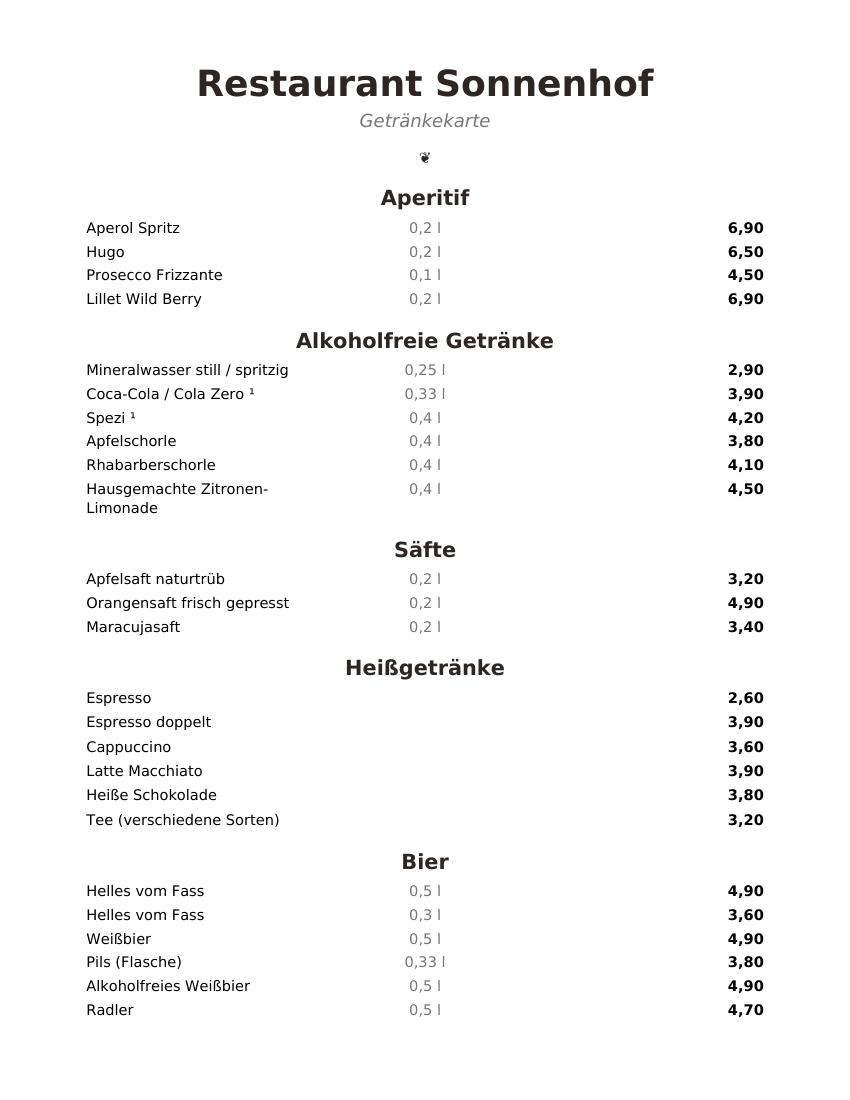
Fünf professionell gesetzte Getränkekarten-Designs in Word plus eine kompakte DIN-lang-Karte — mit fertigen Kategorien, Fußnoten-Ziffern und Platzhaltern. Sie ändern Betriebsname, Preise und Positionen und drucken los. Kein Grafikprogramm, keine Design-Software, kein Abo.
Zuletzt aktualisiert: .
Warum Word für Getränkekarten in 90 % der Fälle reicht
Für eine funktionierende Getränkekarte brauchen Sie keine professionelle Layout-Software: Word beherrscht Tabellen, Spalten, Fußnoten, Farben und den PDF-Export — das sind alle Werkzeuge, die eine seriöse Getränkekarte tatsächlich benötigt. InDesign, Affinity Publisher oder Canva Pro lohnen sich erst, wenn Sie mit Freistellern, Beschnittzugaben und CMYK-Trennungen für eine Druckerei arbeiten müssen — für den A4-Karten-Ausdruck im Betrieb oder eine kleine Auflage im Copyshop ist Word die pragmatische Wahl.
Der zweite Vorteil: Jeder in der Küchen- oder Serviceleitung kann Word bedienen. Preise anpassen, ein Gericht ergänzen, eine Kategorie streichen — das dauert in Word Minuten, während ein InDesign-Update ohne Grafik-Kenntnisse gar nicht möglich ist.
Schritt für Schritt: In 30 Minuten zur eigenen Karte
- Datei duplizieren. Öffnen Sie das gewünschte Design, speichern Sie es unter „Getraenkekarte_2026.docx" im Betriebsordner (nicht im Downloads-Ordner arbeiten).
- Betriebsname ändern. Doppelklick auf den Karten-Titel („Restaurant Sonnenhof") und mit Ihrem Betriebsnamen überschreiben. Der Untertitel („Getränke") kann bleiben oder angepasst werden.
- Preise pflegen. In der Tabelle die Spalte „Preis" anklicken und Werte überschreiben. Füllmenge (0,3 l, 0,2 l, 4 cl) steht in der Spalte davor.
- Kategorien anpassen. Nicht benötigte Kategorien markieren (kompletter Block inkl. Überschrift) und löschen. Neue Kategorie: einen bestehenden Block kopieren und einfügen, dann Überschrift und Positionen ändern.
- Zeilen in Tabelle einfügen. Cursor in die letzte Zelle der Tabelle setzen, Tab-Taste drücken — eine neue Zeile erscheint mit identischer Formatierung.
- Fußnoten pflegen. Am unteren Rand steht der Fußnoten-Kasten („¹ mit Farbstoff, ² mit Konservierungsstoff, ³ mit Süßungsmittel, ⁴ koffeinhaltig, ⁵ chininhaltig"). An den betroffenen Getränken die passende Ziffer hochgestellt eintragen.
- Als PDF exportieren. Datei → Speichern unter → PDF (Standard). Fertige Karte im Copyshop oder auf dem Farb-Laserdrucker (120–170 g Papier) ausdrucken.
Die 6 Word-Designs im Überblick
| Design | Schrift | Einsatzempfehlung |
|---|---|---|
| Klassisch | Book Antiqua | Restaurant, Hotelrestaurant |
| Modern | Calibri | Design-orientierte Restaurants |
| Bistro | Georgia | Bistro, Nachbarschaftslokal |
| Bar | Cambria | Bar, Cocktailbar (dunkles Layout) |
| Café | Calibri | Café, Konditorei, Frühstück |
| DIN lang | Calibri | Tages-, Wein- oder Cocktailkarte |
Alle Designs sind auf A4 hoch gesetzt (außer DIN lang) und nutzen Word-Standardschriften — dadurch treten beim Öffnen auf einem anderen Rechner keine Font-Ersatz-Probleme auf.
Getränkekarte zum Ausfüllen
Alle sechs Designs sind Ausfüll-Vorlagen und keine Bilddateien. Sie öffnen das Word-Dokument, klicken in den vorhandenen Text und überschreiben ihn: Kategorien wie „Aperitif", „Wein" oder „Alkoholfrei", die Getränkenamen, die Füllmengen und die Preise. Die Formatierung — Schriftgrößen, Abstände, Preisspalte, Trennlinien — bleibt dabei erhalten, Sie müssen also nichts neu aufbauen.
Für die Pflichtangaben sind Bausteine bereits vorbereitet: die Endpreise inklusive Umsatzsteuer und Bedienung, die Füllmenge je Position, die Fußnoten für kennzeichnungspflichtige Zusatzstoffe, der Allergen-Hinweis und das alkoholfreie Pendant. Sie ordnen diese Bausteine nur noch Ihren eigenen Positionen zu, statt sie selbst zu formulieren.
Wenn Sie das Bearbeiten zunächst nur ausprobieren möchten, nehmen Sie das Gratis-Basis-Word testen weiter unten auf dieser Seite.
Pflichtangaben kurz zusammengefasst
Word ist gut, entscheidend sind aber die Inhalte. Diese fünf Pflichtangaben müssen auf jede Karte:
- Endpreise inkl. USt und Bedienung (PAngV in DE, PrAG in AT).
- Füllmenge in Zentiliter oder Liter je Position.
- Zusatzstoff-Fußnoten für koffein-, chininhaltige Getränke, Farbstoffe, Konservierungsstoffe, Süßungsmittel (ZZulV, § 9 LMIDV).
- Allergen-Hinweis bei Sulfiten (Wein > 10 mg/l), Milch (Latte, Milchmix), Gluten (Bier) — LMIV.
- Alkoholfreies Pendant nicht teurer als das billigste alkoholische Getränk gleicher Menge (§ 6 GastG „Apfelsaftklausel").
Die Vorlagen enthalten für jeden Punkt vorbereitete Bausteine — Sie müssen nur eintragen, welche Ziffer welchem Getränk zugeordnet ist. Ausführliche Erklärungen zur Rechtslage stehen auf der Hauptseite.
Ein Design als DOCX zum Ausprobieren — kostenlos per E-Mail.
Häufige Fragen
- Welche Word-Version brauche ich?
- Die Vorlagen funktionieren ab Word 2016, in Microsoft 365, in Word für Mac und in LibreOffice Writer. Der Import in Google Docs ist möglich; einzelne Schriftarten werden dort durch ähnliche ersetzt.
- Kann ich die Vorlage in Pages (macOS) öffnen?
- Ja, mit leichten Einschränkungen bei der Formatierung. Wir empfehlen Word für Mac oder LibreOffice, weil dort Tabellen und Fußnoten identisch dargestellt werden.
- Wie exportiere ich als PDF für den Druck?
- In Word: Datei → Speichern unter → PDF, „Standard (Online-Veröffentlichung und Drucken)" wählen. Fonts werden automatisch eingebettet. Details auf der PDF-Seite.
- Sind die Vorlagen für Österreich geeignet?
- Ja. Preisangaben-Logik (Endpreise inkl. USt und Service) und Allergen-Kennzeichnung sind mit DE und AT deckungsgleich. Rechtsgrundlagen: PAngV/PrAG, LMIV, ZZulV.
- Darf ich die Vorlagen für mehrere Betriebe nutzen?
- Der Standardkauf ist eine Einzelbetriebslizenz. Für Ketten mit mehreren Häusern bieten wir eine Mehrfachlizenz — schreiben Sie uns kurz an.
Quellen
Rechtsstand der Prüfung: siehe Aktualisierungsdatum oben. Externe Links führen zu den amtlichen Fassungen.